
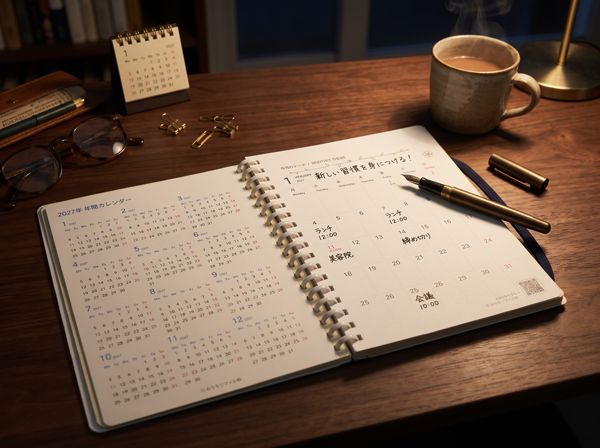

年末が近づくと、文具売り場に来年の手帳がずらっと並びますよね。
2027年のロルバーン ダイアリーも出ていますが、「日付さえ入っていれば、いま使っているロルバーンのままでいいのに」と思ったことはありませんか?
実は、年間カレンダーを1枚と、マンスリーを月ごとに1枚ずつ足していけば、手持ちのロルバーンがそのまま2027年の手帳に早変わり。
私もLには自作のカレンダーを印刷して綴じて、仕事の予定とタスクを管理しているんです。
その年間カレンダーとマンスリーを、無料のツール「おうちリフィル帖」で誰でも作れるようにしました。
2027年の祝日入りで、L・ロルバーンA5・標準A5の3つの大きさから選べます。
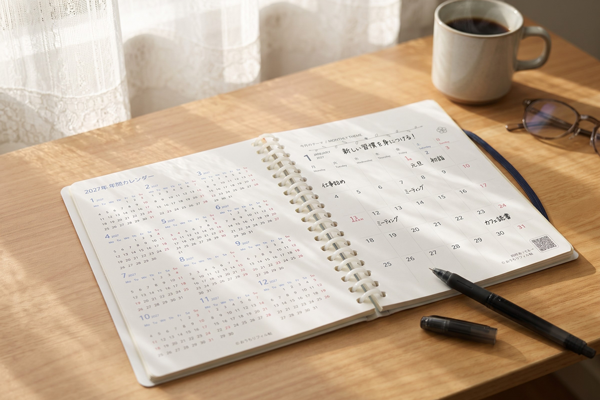
- 年間カレンダー1枚と、毎月のマンスリーを足していけば、手持ちのロルバーンが2027年の手帳に。
- 大きさはL・ロルバーンA5・標準A5(20穴)の3つ。M・ミニ・スリム用は、いまのところ作れません。
- 2027年の祝日17日(3月22日の休日まで)入りです。
- マンスリーは、今日から1か月先の月の分まで作れます。
- すぐ印刷したいなら、作り方とボタンへどうぞ。無料で、登録もいりません。
デルフォニックスからは、2027年のロルバーン ダイアリーも出ています(中身は公式のページで見られます)。
最初から日付が入っているので、買ってきたその日から使える気楽さはやっぱり大きいですよね。
それでも、手持ちのロルバーンを手帳にするのにも、ちゃんと良さがあるんです。
- 表紙を、持っている中からいちばん好きな1冊にできる
- 年間とマンスリーだけ入れて、残りのページはまるごとメモに使える
- 書き間違えたら、その月の1枚だけ印刷し直せばいい
- 1月を待たずに、思い立った月から始められる
反対に、手間もそれなりにかかります。
印刷して切る作業が13ページ分あって、貼るなら紙が2枚重ねになるぶん、少しだけ厚みも出ます。
純正ダイアリーと、印刷して作る手帳のちがい
ざっくり比べると、こんな感じでしょうか。
| 純正 ダイアリー | 手持ち +印刷 | |
|---|---|---|
| 表紙 | ダイアリーの中から選ぶ | 持っているものを使える |
| ページの組み合わせ | 決まっている | 年間・マンスリー・メモを自分で並べる |
| 準備の手間 | 買うだけ | 印刷して切り、貼るか綴じる |
| 書き間違えたら | 修正テープなどで直す | その月だけ印刷し直す |
どちらが合うかは、この「印刷して切る」ひと手間を楽しめるかどうか次第かな、と思っています。
私は手持ち派です。
純正ダイアリーは始まる月が決まっているので、書きたくなったタイミングと合わないと、使わないページが出てしまうんですよね。
それがなんだか、もったいなくて。
私が欲しいのは月ごとのマンスリーだけなので、必要な月だけ印刷できればいいな、と思ったのがこのツールを作ったきっかけでした。
1年分そろうと、年間カレンダー1枚とマンスリー12か月分で13ページになります。
並べ方は、大きく分けると2通りあります。
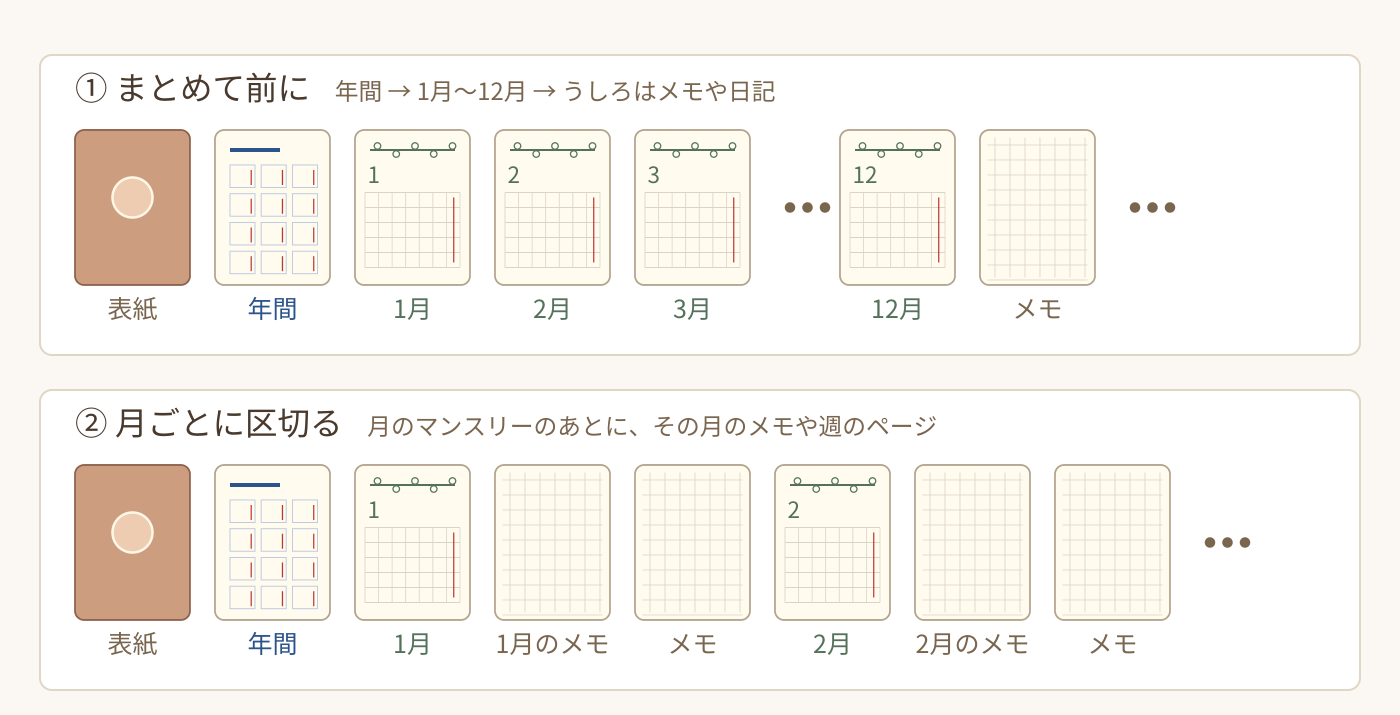
最初のページに年間、そのあとにマンスリー12か月
表紙を開いてすぐのページに年間カレンダーを貼って、続けて1月から12月のマンスリーを並べていく形ですね。
1年の見渡しと月の予定が前のほうにまとまるので、うしろのページはメモや日記にそのまま使えますよ。
予定は月ごとに管理して、メモはどんどん後ろにためていく、そんな使い方にぴったり。
月ごとに区切る:マンスリーのあとにメモや週のページ
1月のマンスリーのあとに1月のメモを何ページか、その次に2月のマンスリー……と、月ごとに区切っていく並べ方もあります。
あとで月ごとに振り返りたいなら、こちらのほうが探しやすいかもしれません。
週の予定まで書きたくなったら、マンスリーのうしろに週間バーチカルを4〜5週分足すのもありですね。
週のページの作り方は「ロルバーンでバーチカルを自作」にまとめました。
ここでいう「〇月始まり」は、ロルバーンを手帳として使い始める月のことです。
始める月によって、最初に印刷するものが少しだけ変わります。
- 1月から始める:2027年の年間カレンダー1枚と、2027年1月のマンスリー。いちばんわかりやすい組み合わせ
- 4月から始める(新年度):2027年の年間カレンダーと、2027年4月からのマンスリー。年間カレンダーは1月〜12月の並びで、4月〜翌年3月の並びにはできません
- 今すぐ始める:2026年12月のマンスリーから作れます。年間カレンダーは2027年のものを
4月から始めると、手帳の後半が2028年の1月〜3月にかかりますよね。
ただ、2028年の年間カレンダーは、いまはまだ作れません。
おうちリフィル帖は、祝日がまだ入っていない年のカレンダーは出力しないようにしています。祝日の抜けた手帳を作ってしまわないためです。
2028年の祝日は内閣府が2027年2月ごろに発表するので、それをツールに入れたら、2028年の分も作れるようになります。
おうちリフィル帖は、ロルバーンに合わせたリフィル(中身の紙)をブラウザで作って、A4に印刷できる無料ツールです。
会員登録もアプリもいらず、家にプリンターがなくても、PDFをコンビニのコピー機に持っていけば印刷できます。
できたページは、切って元のページに貼るか、穴をあけて綴じて使ってください。
貼るほうが道具も少なくて手軽なので、この記事では貼る方法を中心に紹介しますね。
私自身は、あとから差し替えやすいように綴じて使っています(綴じる手順は別の記事にまとめました)。
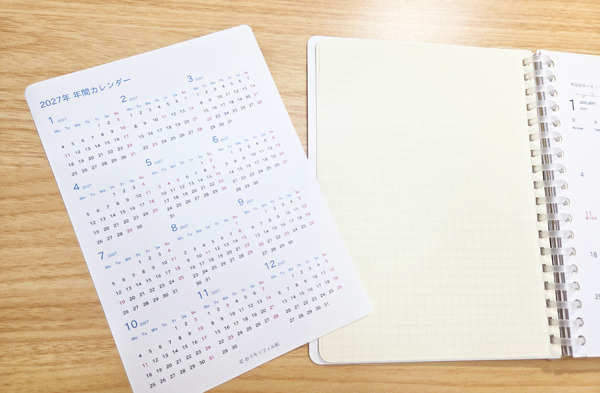
年間カレンダー:12か月を1枚に
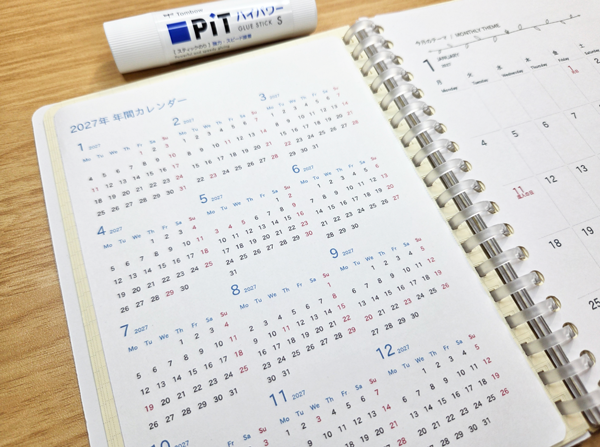
1年の12か月を3列×4行で1枚に並べたカレンダーで、いちばん上には「2027年 年間カレンダー」と入ります。
日曜と祝日の日付は赤くして、平日と見分けやすくしました。
祝日の名前は小さすぎて読めなくなるので、こちらには入れていません(名前はマンスリーのほうで確かめられます)。
週の始まりは、月曜と日曜のどちらでも選べるようにしてあります。
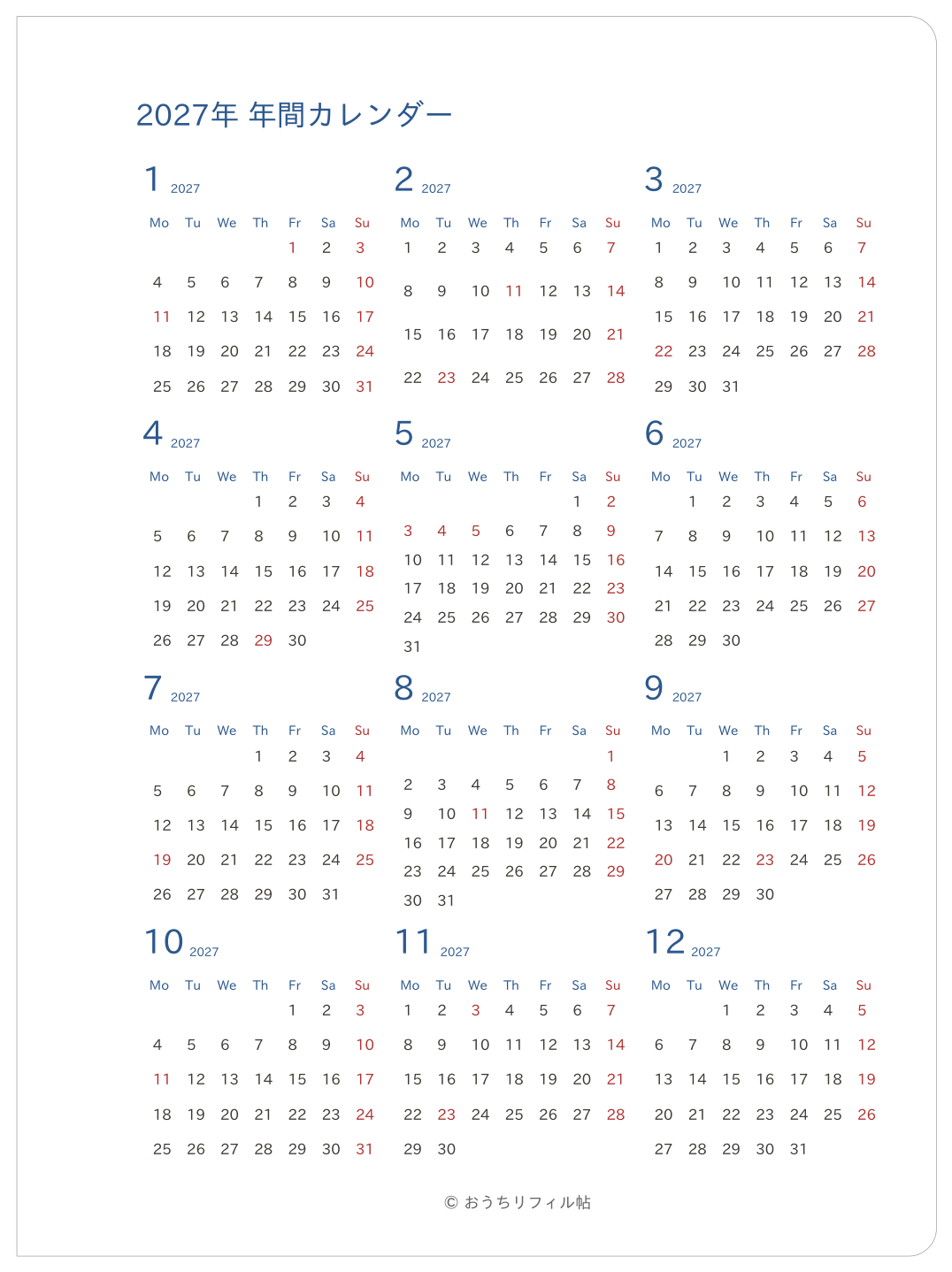
2026年の11月か12月にツールを開くと、開始日は最初から2027年1月1日になっています(1月〜10月に開いたときは、その年の1月1日〜の年間になるので、作りたい年の日付を選んでください)。
日付を触らずにそのまま作れば、2027年版のできあがりです。
どんな見た目か先に確かめたいなら、年間カレンダーの紹介ページものぞいてみてください。
マンスリー:1か月1枚、祝日の名前入り
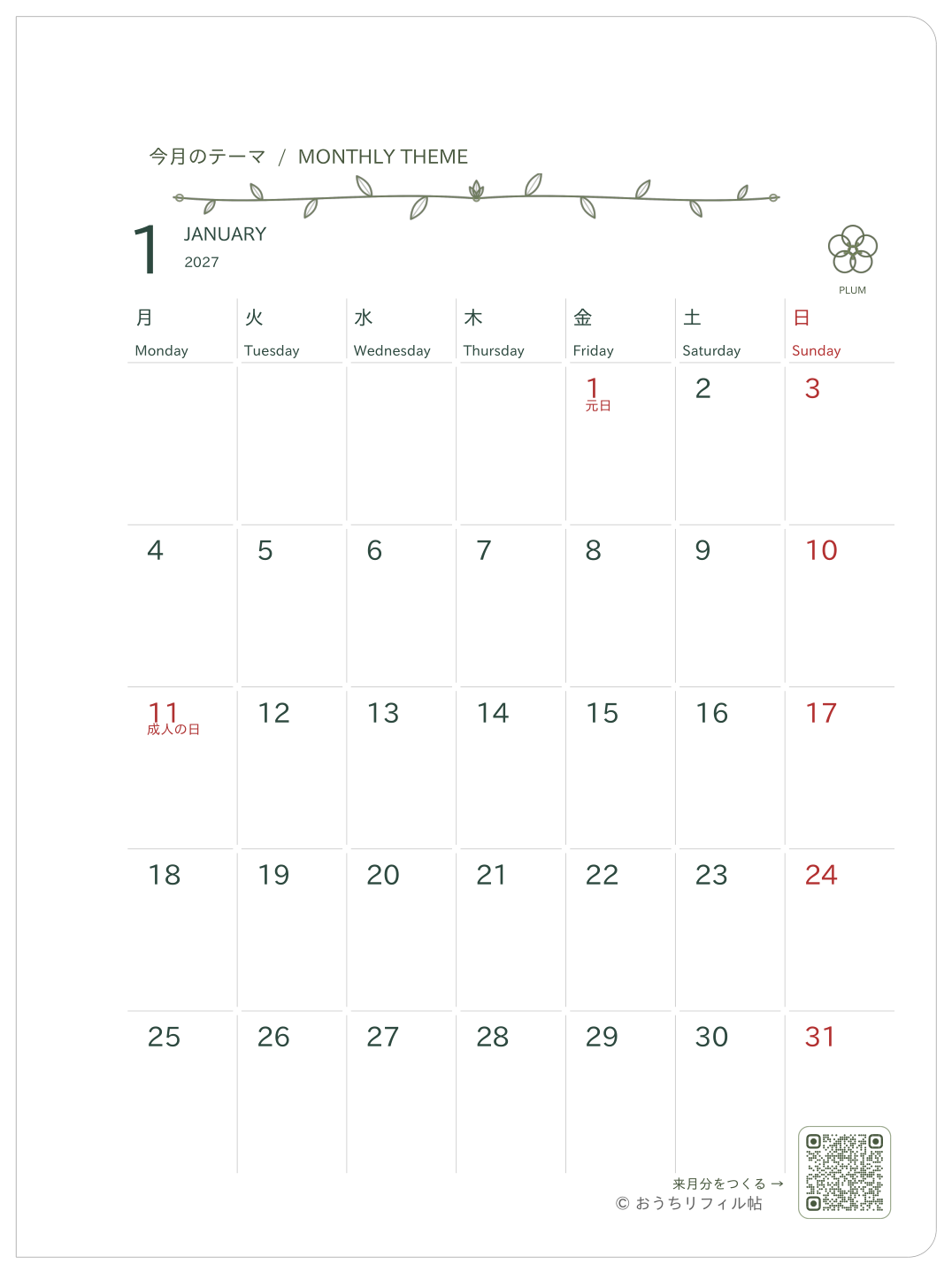
1か月を1枚にまとめた、植物の線画をあしらったマンスリーです。
上につるの絵、右上にはその月の花の絵が入ります。
日付の欄には祝日の名前も入るので、連休がどこにあるかひと目でわかりますよ。
上のほうに「今月のテーマ」を書く欄を作ったのも、ちょっとしたこだわり。
週の始まりは、こちらも月曜と日曜から選べます。
月の見出しの右に入る花は、12か月ぜんぶ別のもの。
1月は梅、4月は桜、11月は銀杏……と、その季節の花や葉を選びました。
線だけで描いた小さな絵なので、月によっては「これ、何の花?」となるかもしれません。
そこで花の下に、PLUM や CHERRY BLOSSOM のように英語の名前を小さく添えました。
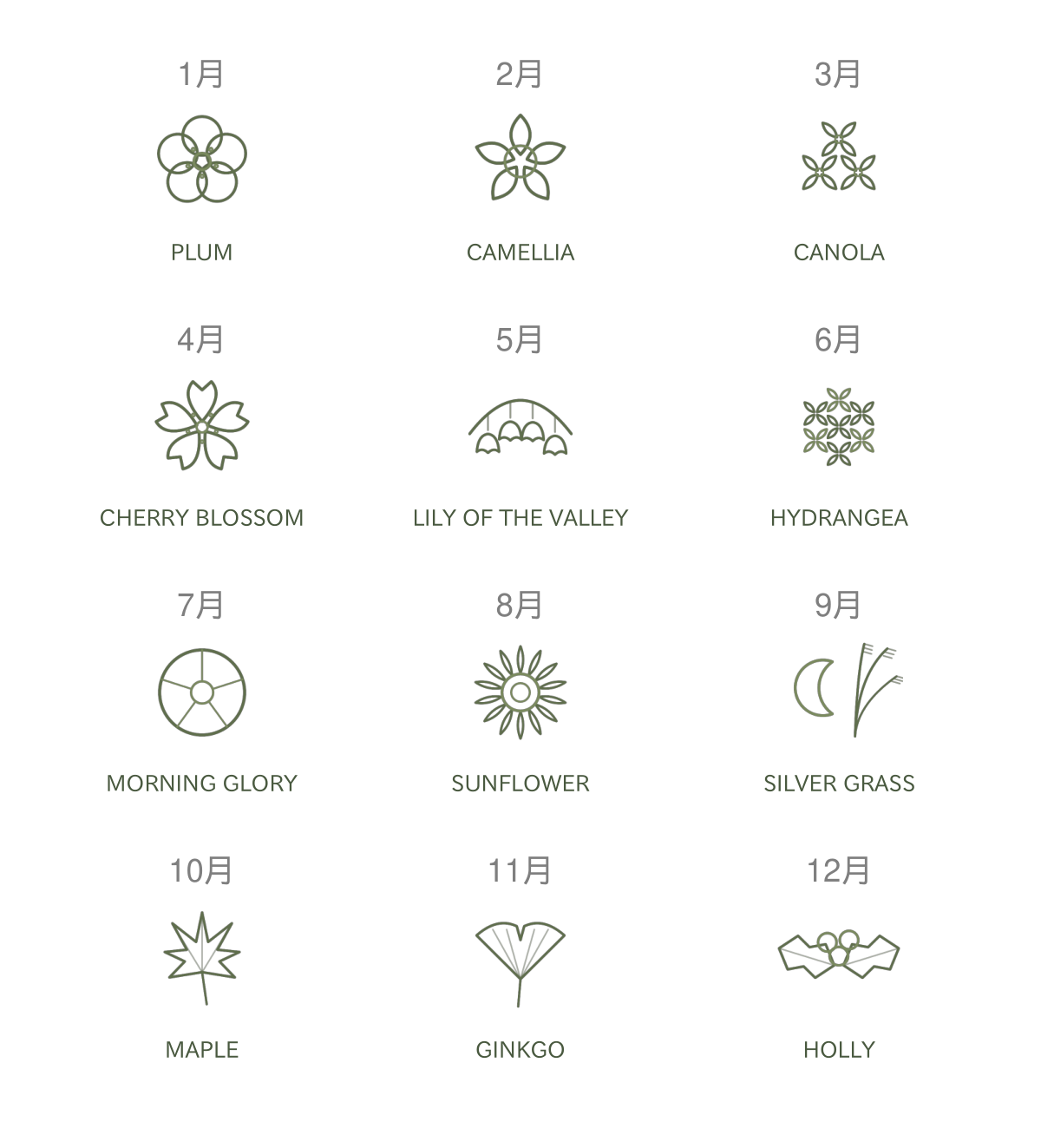
9月だけは花ではなく、お月見の三日月とすすき。
来月分を作るたびに「次はどの花かな」と、ちょっと楽しみになりますよ。
開始日に入れた月の分が、1か月ずつできあがる仕組み。
開始日は、最初は今日の日付です。
来月分を作るなら、開始日を来月の1日に変えてくださいね(選べるのは今日から1か月先まで)。
見本はマンスリーの紹介ページでも見られます。
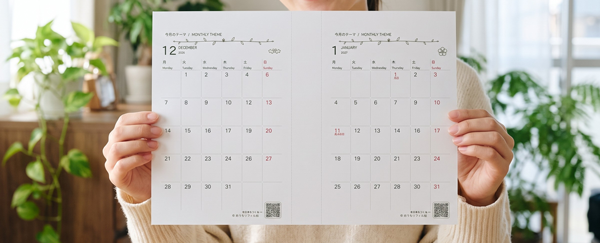
2027年の祝日は17日、3月22日の休日も入っています
ツールの祝日は、内閣府が公表している「国民の祝日」をもとにしていて、2027年は振替休日も入れて全部で17日あります。
- 1月:1日 元日、11日 成人の日
- 2月:11日 建国記念の日、23日 天皇誕生日
- 3月:21日 春分の日、22日 休日
- 4月:29日 昭和の日
- 5月:3日 憲法記念日、4日 みどりの日、5日 こどもの日
- 7月:19日 海の日
- 8月:11日 山の日
- 9月:20日 敬老の日、23日 秋分の日
- 10月:11日 スポーツの日
- 11月:3日 文化の日、23日 勤労感謝の日
2027年は春分の日が日曜にあたるので、次の月曜の3月22日もお休み(いわゆる振替休日)。
マンスリーには「休日」と入ります。
ゴールデンウィークは、5月1日の土曜から5日の水曜までの5連休ですね。
L・ロルバーンA5・標準A5、どれを選ぶ?
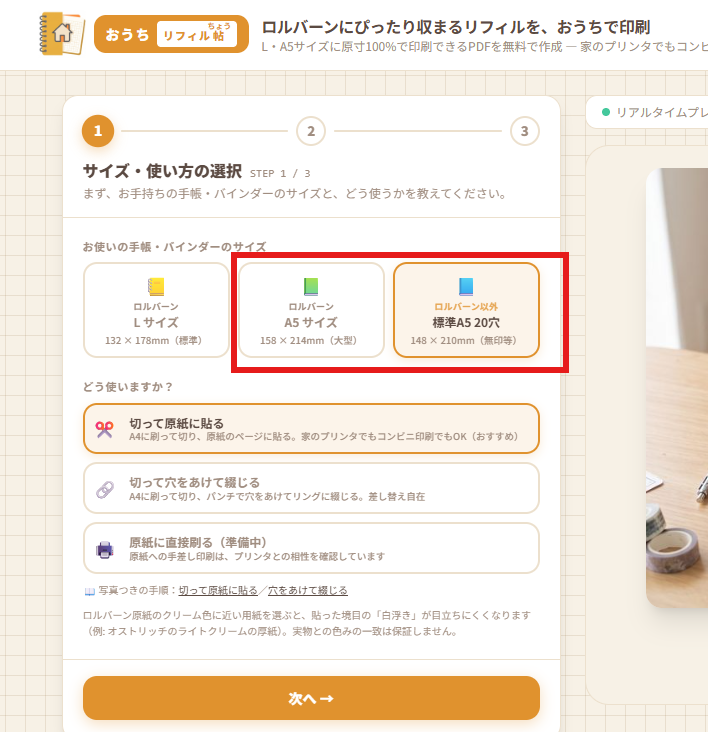
年間カレンダーもマンスリーも、3つの大きさから選べます。
切ったあとの大きさは、下の表のとおり。
| サイズ | 切ったあとの大きさ | 合うもの |
|---|---|---|
| L | 132×178mm | ロルバーン L |
| ロルバーン A5 | 158×214mm | ロルバーン A5 |
| 標準A5 | 148×210mm | A5・20穴のバインダー |
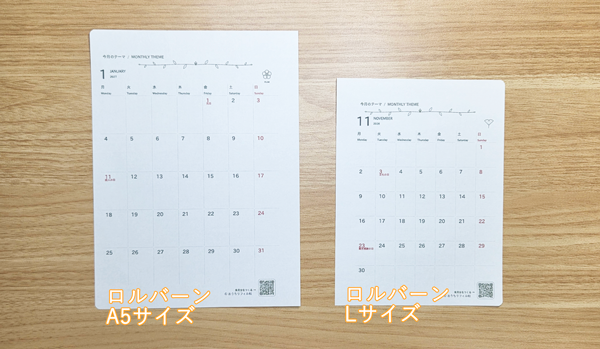
いちばん迷いやすいのは、ロルバーンA5と標準A5の違いかもしれません。
ロルバーンのA5は、一般的なA5より縦も横も少しずつ大きいんですよね。
実際に並べてみると、ロルバーンA5とLの大きさの差はこのくらいです。
ロルバーンA5に貼るなら「ロルバーンA5」を、バインダーに綴じるなら「標準A5」を選んでください。
先にひとつだけ、お伝えさせてください。
マンスリーで選べる開始の月は、今日から1か月先の月までです。
11月のうちは12月始まりまで。12月に入ると、2027年1月始まりが選べるようになります。
そのかわり、1回で何か月分かまとめて出せます。
L・標準A5なら、最後の画面(STEP3)で「1枚に2ページ分(2面付け)」をオンにして、A4 1枚に2か月分。
リングに綴じて使うなら、「両面に印刷する」もオンに。
裏にも2か月分入って、11月のうちでも12月から2027年3月までの4か月分がそろいますよ。
ロルバーンA5はA4に1ページしか入らないので、1枚に1か月、両面で2か月分です。
最初の画面(STEP1)で「切って原紙に貼る」を選んだときは、両面印刷は選べません。
続きの月も、なるべく手早く作れるようにしました。
印刷した紙の右下のQRコードをスマホで読むと、来月分の画面がそのまま開きます。
年間カレンダーは1枚で1年分なので、2027年の分を今すぐ作れますよ。
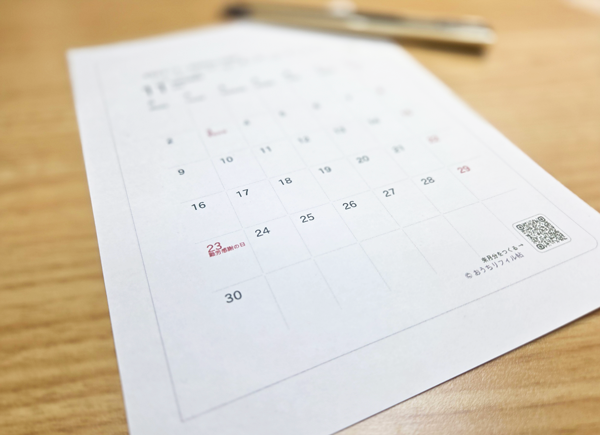
年間カレンダーは、開くだけで2027年
最初の画面(STEP1)でサイズを選び、最後の画面の「PDFを出力・印刷する」を押したら、あとはA4に印刷するだけ。
2026年の11月・12月なら、開始日の欄はそのままで2027年版になります。
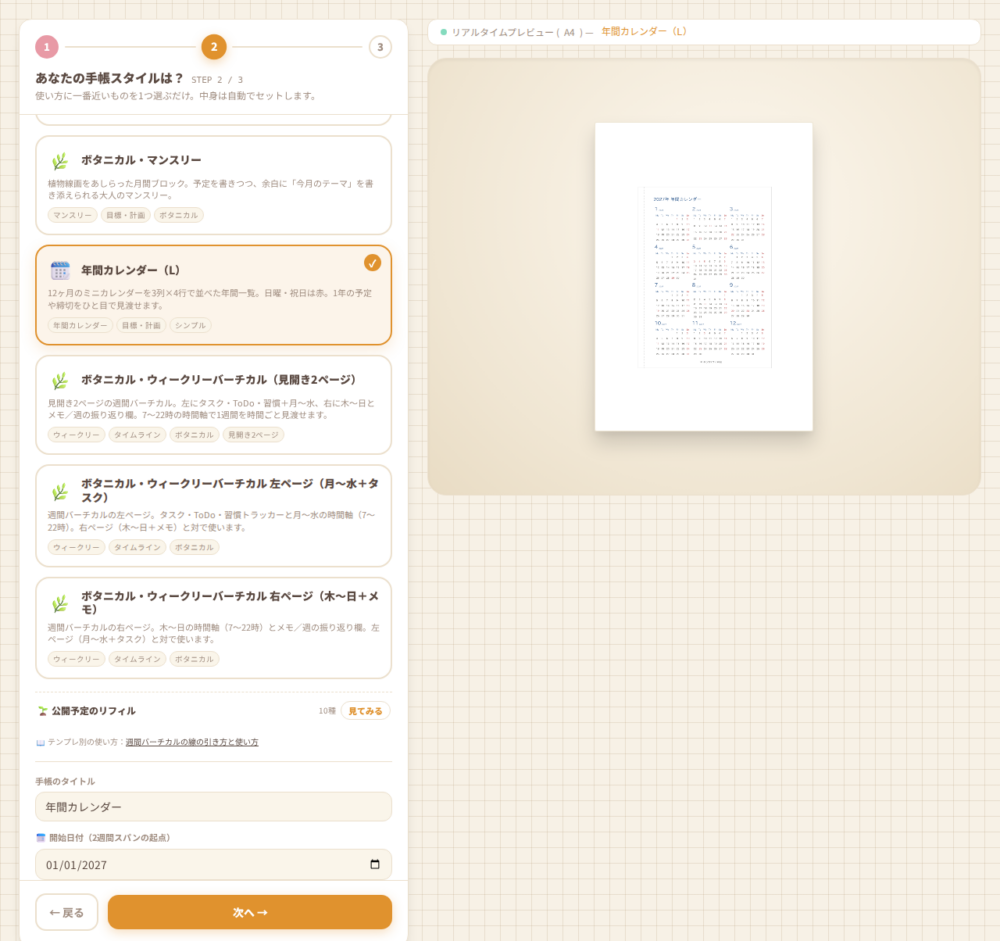
マンスリーは、月ごとに開始日を変えて出す
マンスリーは、作りたい月の1日を開始日にしてPDFを作ります。
12月に入ったら1月分、1月の終わりに2月分……と月に1回でもいいし、2面付けや両面でまとめて出しても大丈夫です。
日付を自動で入れる設定なら、PDFのファイル名に年と月が入る(たとえば「…_2027-01_a4.pdf」)ので、あとで見返しても迷いません。
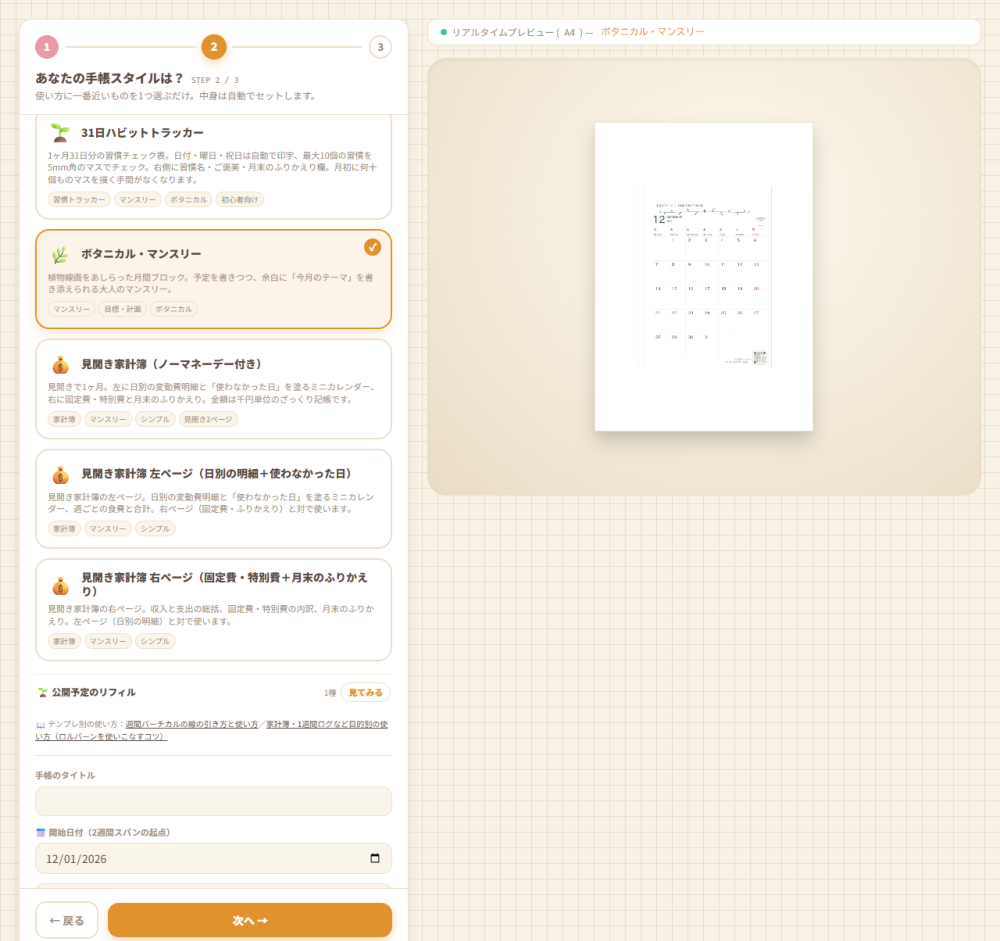
月の後半に紙のQRコードを読み取れば、開始日はもう来月の1日になっています。
来月の予定を書き込むついでに1枚だけ印刷する、そんな習慣にしてしまうと楽ですよ。
印刷は倍率100%で
印刷するときは、印刷画面(またはプリンターの設定)の倍率を100%(実際のサイズ)にしておいてください。
「用紙に合わせる」のままだと少し縮んで、ロルバーンと大きさが合わなくなります。
よくある失敗のひとつなので、印刷の前に一度だけ確かめてくださいね。
ずれたり、はみ出したりしたときの直し方は、「ロルバーンのテンプレートを自作して印刷」の「うまくいかないとき」にまとめてあります。
印刷できたら、切り取り線に沿って切って、ロルバーンの元のページに貼っていきましょう。
年間カレンダーを最初のページに、そのあとにマンスリーを月の順に。
元のページ1枚に、印刷したページを1枚ずつ重ねて貼っていきます。
マンスリーは、作った月の分から順に足していけば大丈夫です。
のりは、トンボ鉛筆のスティックのり「ピット ハイパワー」を使っています。
しわにならずにピンと貼れて、一度くっつくとまずはがれない、この強さが気に入っています。

位置合わせをラクにするコツは、STEP3 の「内側オフセット(mm)」を2mmにして印刷すること。
切り取り線が元のページより一回り内側に出るので、少しくらいずれてもはみ出さず、ゆとりをもって貼れます。
貼り方の手順や道具は、「ロルバーンのテンプレートを自作して印刷」に写真つきでまとめています。
ただ、貼るたびに元の方眼のページが1枚ずつ埋まっていくのが、もったいなく感じるかもしれません。
そんなときは、貼らずに穴をあけて綴じる手もありますよ。
私もいまは、両面に印刷した紙にパンチで穴をあけて、無印良品のリングに綴じています。
書き間違えた月だけ抜いて差し替えられるのも、綴じるほうのいいところ。
リングの開け方と綴じ方は「ロルバーンの中身を入れ替える・ページを追加する」へどうぞ。
せっかく作った手帳なので、1年ちゃんと使い切りたいですよね。
続けるための工夫を、いくつか挙げておきます。
- 年間カレンダーに、家族の誕生日や締切、旅行の予定を先に写しておく
- マンスリーの「今月のテーマ」に、ひとことだけ書く(「早寝」「本を2冊」くらいで十分)
- 月末に、次の月のマンスリーを1枚だけ作る
最後の「次の月を1枚だけ」は、紙のQRコードを読めばすぐ。
作るついでに、来月の予定を見直してみてもいいかもしれません。
マンスリーを貼ったものの、予定以外に何を書けばいいか迷ったら、「ロルバーンを使いこなすコツ」ものぞいてみてください。
週の予定も書きたくなったら週間バーチカルを、毎日の記録をつけたくなったら31日のハビットトラッカーを足してみてください。
Q. 本当に無料? 仕事で使っても大丈夫ですか?
はい、無料で、会員登録もいりません。
印刷したリフィルは仕事でも趣味でも自由に使ってもらってかまいませんが、PDFファイルの再配布や販売だけはやめてくださいね。
Q. 日曜はじまりにできますか?
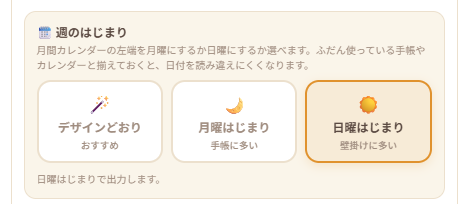
はい、年間カレンダーもマンスリーも日曜はじまりにできます。
最後の画面(STEP3)の下にある「⚙️ 詳細設定」を開くと「🗓️ 週のはじまり」があるので、そこで「日曜はじまり」を選んでください。
最初は「デザインどおり」になっていて、このままだと月曜はじまりです。
紙のQRコードから来月分を作るときも日曜はじまりのまま引き継がれるので、選ぶのは最初の1回だけで大丈夫ですよ。
Q. 年間カレンダーに祝日の名前は入りますか?
年間カレンダーには入らず、祝日は日曜と同じ赤い数字で見分けるようになっています。
名前を見たいときは、マンスリーのほうで確かめてください。
Q. 2028年の分は、いつ作れますか?
2028年の祝日を、ツールに入れてからです。
内閣府が2027年2月ごろに2028年の祝日を発表するので、そのあとで入れます。
祝日を入れたあとなら、2027年のうちに2028年の年間カレンダーも作れます。
マンスリーはほかの月と同じく1か月前からなので、2028年1月分は、2027年12月に入ると作れます。
Q. 1月の途中や、年の途中から使い始めても大丈夫?
もちろん大丈夫。2つ目の画面(STEP2)でデザインを選んだ下の「開始日付」を、始めたい月の1日にすれば、その月から作れます。
開始日には過去の日付も選べるので、先月の分をあとから作ることだってできますよ。
Q. MやミニのロルバーンでもOKですか?
ごめんなさい、いまツールで作れるのはL・ロルバーンA5・標準A5の3つだけなんです。
サイズは、最初の画面(STEP1)の「お使いの手帳・バインダーのサイズ」で選びます。
手持ちのロルバーンを2027年の手帳にするなら、年間カレンダーを1枚貼って、あとはマンスリーを月ごとに足していくだけです。
最初は、年間カレンダー1枚と、今月か来月のマンスリー1枚だけ印刷して、試しに貼ってみてはいかがでしょう。
書きやすいと思えたら、残りは月末に1枚ずつ足していけばいいだけ。
下のボタンはLサイズなので、ロルバーンA5・標準A5はサイズごとのボタンから選んでくださいね。