


ロルバーンにサイズぴったりのリフィルを、ブラウザでさっと作れる無料ツールを作りました。
名前は「おうちリフィル帖」。テンプレートを一から自作しなくても、日付を選ぶだけでリフィルができあがります。
A4にプリントしたリフィルを切って、ロルバーンのページに貼って使います。
- 会員登録不要・完全無料
- 第1弾のテンプレートは「31日ハビットトラッカー」(日付・曜日・祝日は自動で入ります)
- A4にプリントして、切って、貼るだけ(家のプリンターでも、コンビニでも)
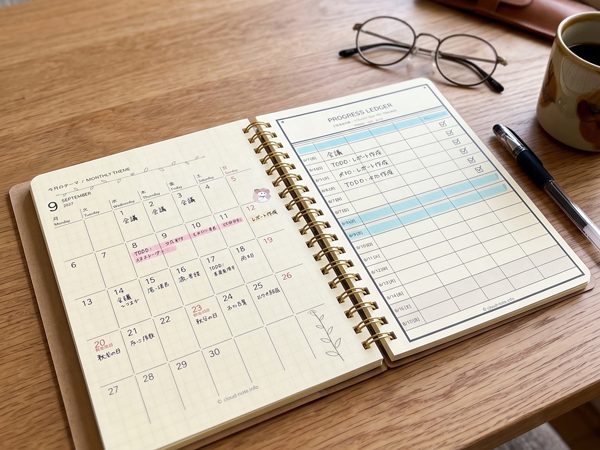
【無料】おうちリフィル帖を作ってみる(PDFができるまで3ステップ)

そもそもこのツールを作ったのは、ロルバーンのまっさらな方眼を前にすると、私自身いつも手が止まってしまっていたからです。
線を引けば書きやすくなるのはわかっているんです。
でも毎月定規でマスを引くのって、しんどくないですか?
だったら、枠線はツールに引いてもらおう。そう思って作り始めました。
最初に用意したテンプレートは、31日ハビットトラッカーです。31日分×10項目で、手で描くと310マス。これを毎月定規で引くのはさすがに大変なので、真っ先にツールに任せることにしました。
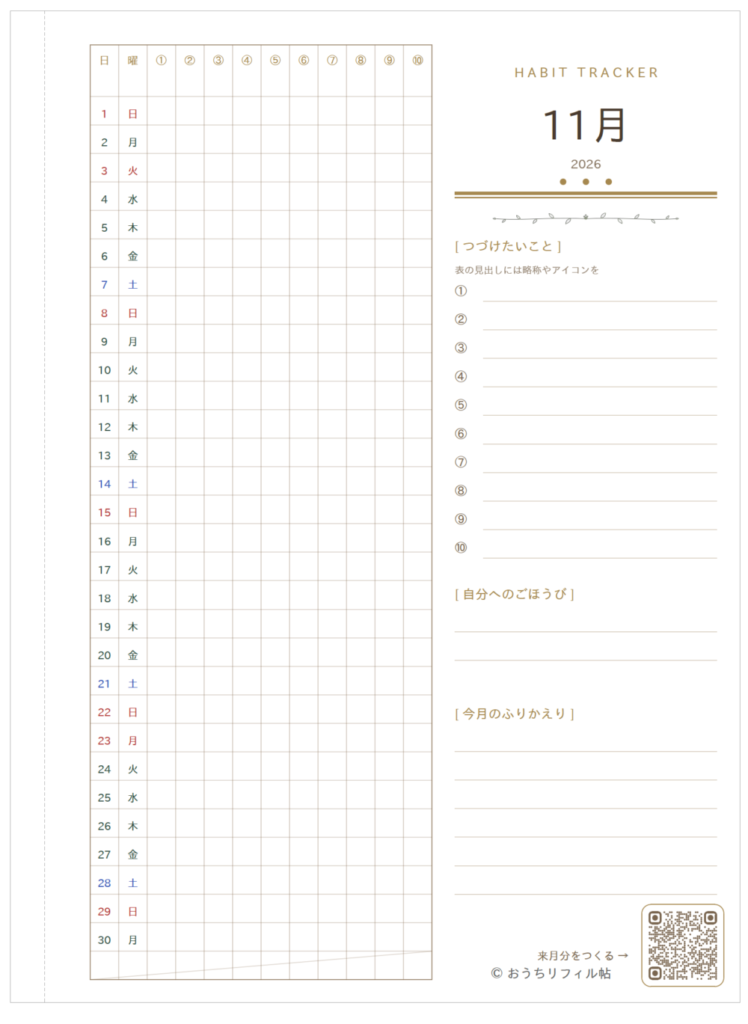
左に1日〜31日の表があって、右に「つづけたいこと」を10個まで書けます。日付・曜日・祝日の色は自動で入ります。マスは、ロルバーンの元のページ(ここからは「原紙」と呼びますね)の方眼と同じ5mm角です。
サイズは、ロルバーンのLサイズとA5サイズ、それにロルバーン以外の標準A5(20穴)バインダー用を用意しています。ほかのテンプレートも、ひとつずつ仕上げながら増やしていく予定です。
おうちリフィル帖は、テンプレートを少しずつ増やしながら育てているところです。記事の写真や画面は開発中のもので、31日ハビットトラッカー以外のテンプレートが写っていたり、実際の画面と少し違ったりすることがあります。
もちろん、Canvaやエクセルでテンプレートを自作して印刷する手もあります。ただ、エクセルで列の幅をmmに合わせるのはなかなか骨が折れるんですよね。ざっくり比べると、こんな感じです。
| Canva・エクセルで自作 | おうちリフィル帖 | |
|---|---|---|
| サイズ合わせ | 列の幅をmmに直して、刷っては測る | 最初から合っている |
| 日付・曜日・祝日 | 毎月入れ直す | 開始日を選ぶと自動で入る |
| レイアウト | 自由に作れる | 用意されたテンプレートから選ぶ(順次追加) |
線の位置まで細かく作り込みたいなら、自作のほうが自由がききます。
でも「ハビットトラッカーくらいは、毎月の線引きと寸法合わせから解放されたい」というくらいの気持ちなら、おうちリフィル帖のほうがずっとラクだと思います。
無料の「おうちリフィル帖」でロルバーン用リフィルを作ってみる
- STEP1:手帳のサイズ(ロルバーンのLなど)を選び、使い方は「切って原紙に貼る」を選ぶ
- STEP2:「31日ハビットトラッカー」と開始日を選ぶ(お好みでタイトルもセットできますよ)
- STEP3:「🎉 PDFを出力・印刷する」を押す(細かい設定はそのままでOK)
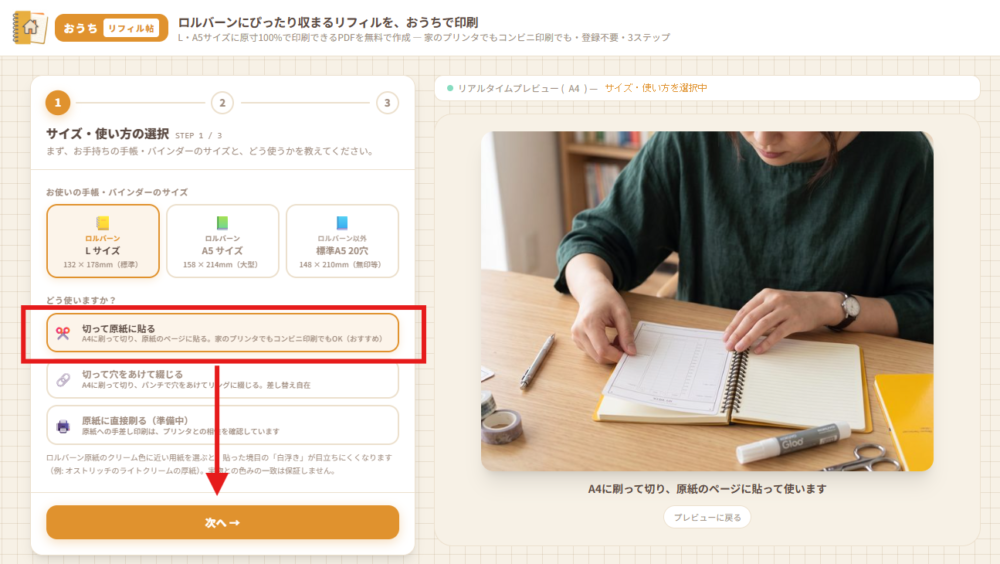
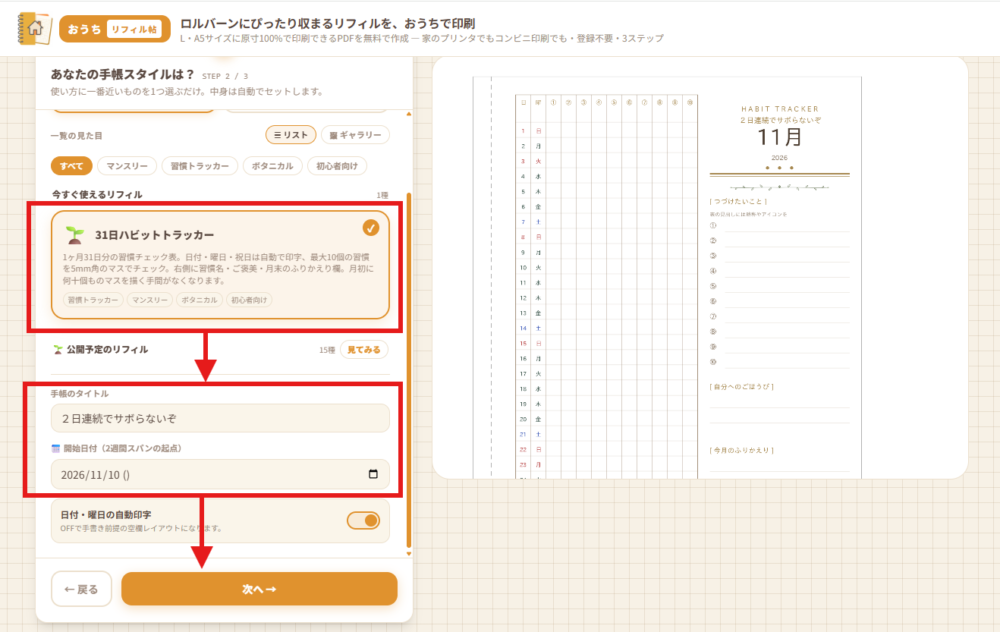
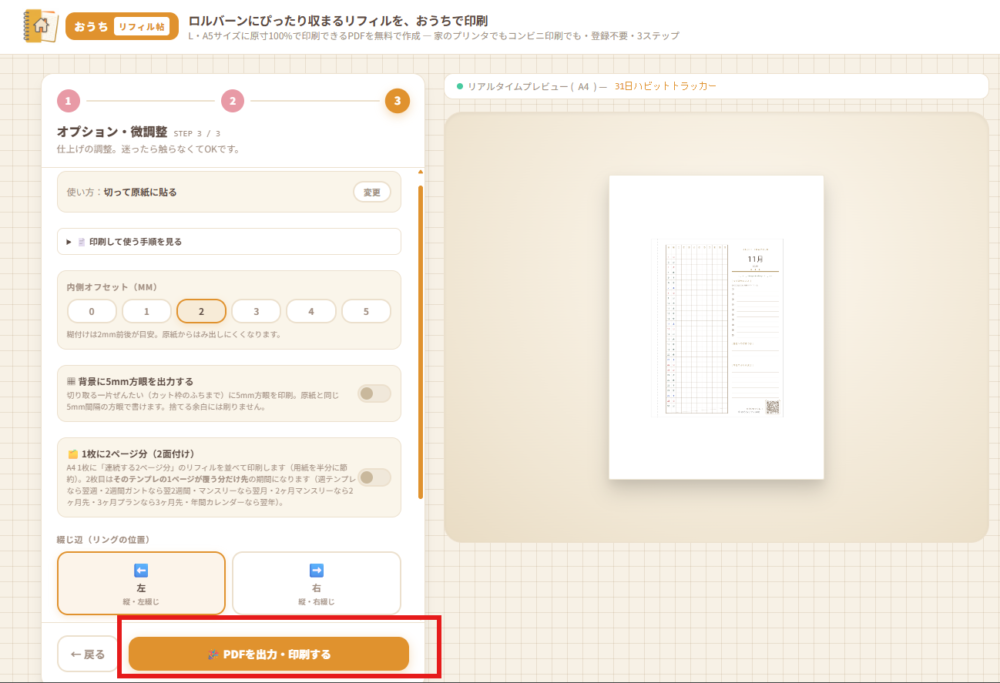
できたファイル(PDF)は「ダウンロード」フォルダに保存されます。ダブルクリックで開いて、印刷のボタン(パソコンなら Ctrl+P)を押すと、印刷の画面が出ます。
無料の「おうちリフィル帖」でロルバーン用リフィルを作ってみる
ふつうのA4コピー用紙をセットして、用紙サイズはA4に(ロルバーンの原紙は入れません)。
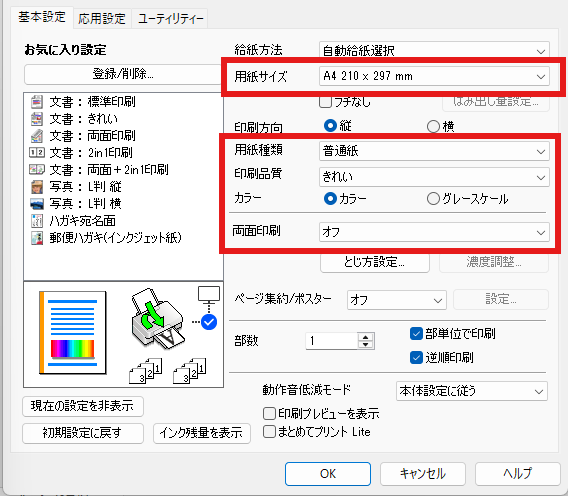
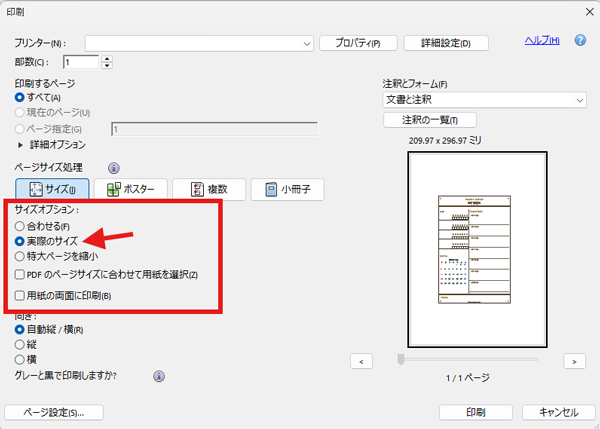
ここがいちばん大事です。印刷ボタンを押す直前の画面で、「用紙に合わせる」「フィット」のチェックを外し、「100%」(または「実際のサイズ」)を選びます。サイズがずれたときは、たいていここが原因です。下の画面と見比べてみてください。
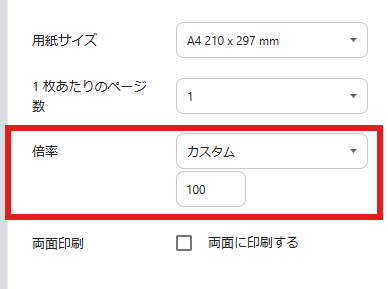
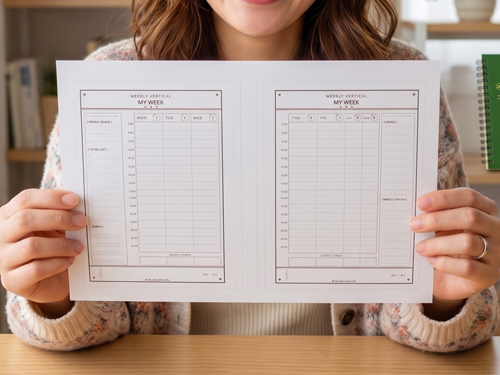
スマホから印刷するときは、プリンターアプリの「用紙に合わせて拡大縮小」と「フチなし」をオフにしてください。設定が見つからないときは、パソコンから印刷したほうが早いです。
印刷すると、紙の中央にうすいグレーの四角い枠が出ます。これが切り取り線です。定規で測らなくても、この線に沿って切ればちょうどいいサイズになります。
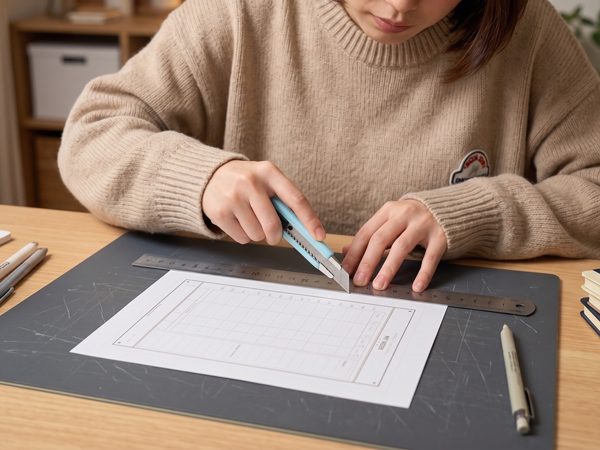
線に定規を当てて、カッターでまっすぐ切ります。ハサミでも切れますが、長い辺は定規+カッターのほうがきれいです。
のりは、スティックのりでもテープのりでも大丈夫です(私は紙が波打ちにくいテープのり派)。ポケット付メモ L なら、ミシン目の内側にそろえて貼ると位置が決まります。
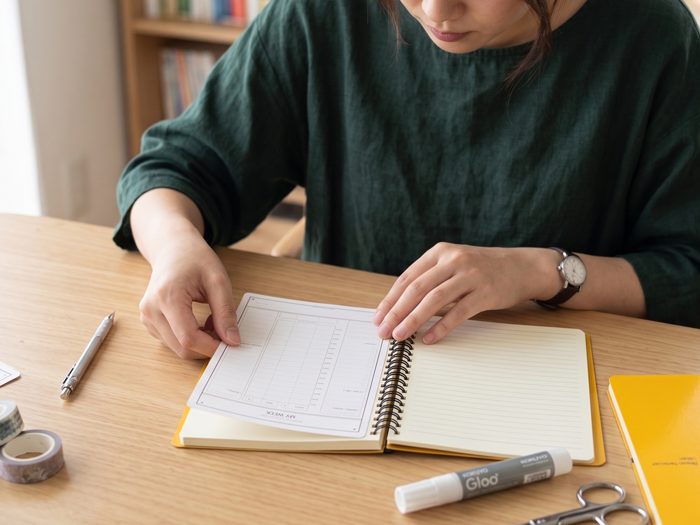
切り損ねても、A4をもう1枚印刷し直せば済みます。ロルバーン本体を傷めることはないので、気楽にやってみてください。
白いコピー用紙で十分ですが、貼った境目の白さが気になったらクリーム色のコピー用紙に替えると、原紙になじみますよ。

ただ、貼ったリフィルはあとからはがせません。使い終わった月を抜いたり、ページを足したりしたくなったら、リングを開け閉めできるものに付け替えて、パンチで綴じるやり方もあります。手順が少し長くなるので、別の記事にまとめました。
→ ロルバーンをルーズリーフ化して中身を入れ替える方法(無印のリングに交換)
倍率100%で印刷したのに、少しだけずれます
プリンターの「フチなし印刷」がオンだと、機種によっては数%大きく刷られます。フチなしをオフにしてみてください。
家にプリンターがありません
コンビニのマルチコピー機で印刷できます。PDFはUSBメモリに入れるか、各コンビニのプリント用アプリで送って持ち込みます。そのときも「原寸」「等倍」を選んでください。
切ったリフィルが、原紙より少しはみ出します
STEP3の「内側オフセット」の数字を少し大きくしてみてください(初期値は2mm。たとえば3mmに)。切り取り線が内側に入って、はみ出さなくなります。
買ったのに開けていないロルバーン、いわゆる「積んロル」。もったいないとは思いつつ、何に使うか決まらないまま引き出しにしまいっぱなし、ということもありますよね。
そんな一冊でも、31日ハビットトラッカーを1枚貼っておけば毎日ひらく理由ができます。今日のマスにチェックを入れるだけなので、続けるのもそれほど大変ではありません。
まずは今月の1枚から、気軽に試してみてください。
無料の「おうちリフィル帖」でロルバーン用リフィルを作ってみる